

Introduction
La connexion de Comète à la Plateforme Agréée (PA) Pennylane permet de transmettre automatiquement les factures émises depuis Comète vers Pennylane, sans manipulation supplémentaire.
Pennylane assure ensuite le rôle de Plateforme Agréée en prenant en charge l’acheminement des factures électroniques vers leurs destinataires, ainsi que la transmission des données requises à l’administration fiscale, conformément à la réglementation en vigueur.
La connexion avec Pennylane est disponible à partir de la version 1.5.2 de Comète.
Important
Avant de démarrer cette procédure de connexion, si vous ne disposez actuellement pas de compte Pennylane, assurez-vous d’avoir les éléments suivants à disposition :
- 📧 Un accès à la messagerie email d’un représentant légal de la société (un email de confirmation lui sera envoyé)
- 📱 Un accès au téléphone portable du représentant légal de la société (un SMS contenant un code de confirmation lui sera envoyé)
- 📄 Un justificatif d’identité numérisé du représentant légal : carte d’identité ou passeport ou titre de séjour (JPG ou PNG de Mo maximum ou PDF de 8Mo).
- 🏛️ Un extrait KBIS de la société
Configuration de l’interface Pennylane
Le paramétrage de la connexion s’effectue pour chaque société.
Accédez à votre fiche société depuis :
Paramètres > Utilisateurs > Sociétés, puis sélectionnez la société à configurer.
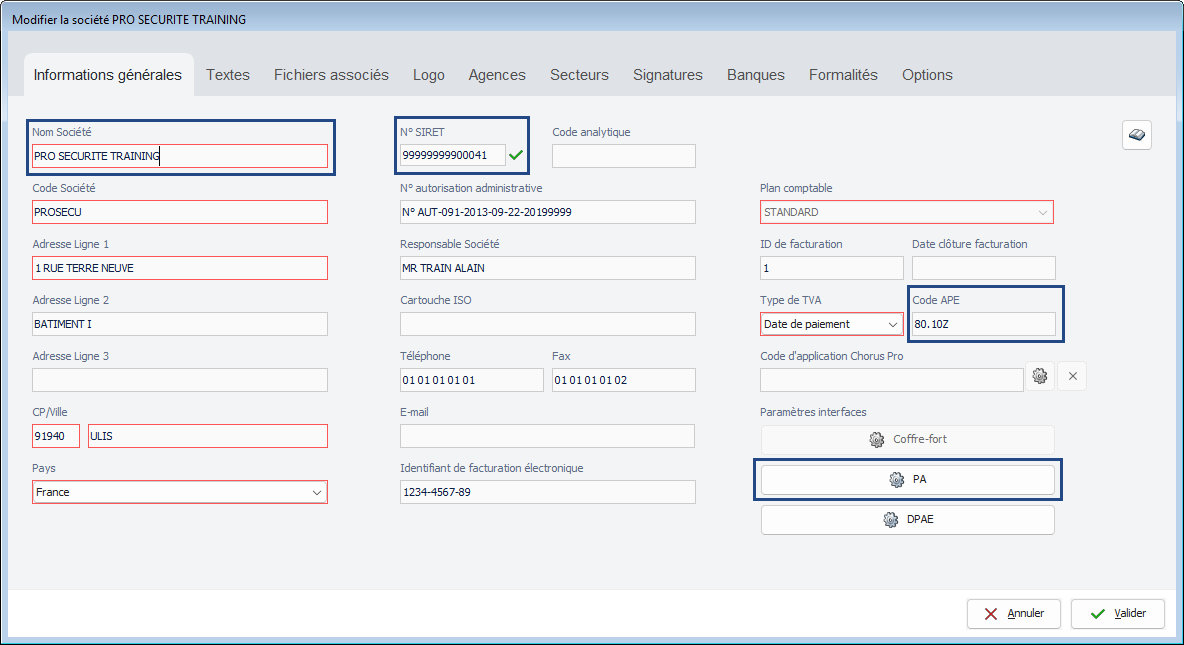
Avant de poursuivre, vérifiez que les informations suivantes sont correctement renseignées dans la fiche société :
- Numéro de SIRET
- Code APE
- Raison sociale (Nom de la société)
- Adresse de la société
💡 Remarque : Si certaines informations sont inexactes, modifiez-les puis validez vos modifications.
Une fois ces vérifications effectuées, cliquez sur le bouton PA > Pennylane pour accéder aux paramètres de connexion.
Etape 1 : Connexion
Depuis la fenêtre principale de votre société, cliquez sur le bouton PA, puis sur Pennylane.
Si vous ne voyez pas le bouton Pennylane, contactez le service support de Comète pour l’activer.

Deux possibilités s’offrent à vous :
- Vous disposez déjà d’un compte Pennylane : cliquez sur Se connecter puis passez directement à l’étape 7 de ce tutoriel.
- Vous ne disposez pas encore d’un compte Pennylane : cliquez sur S’inscrire afin de créer votre compte.
Etape 2 : Informations de la société
Comète reprend automatiquement les informations de votre société.

Sélectionnez la tranche du nombre total de salariés de la société concernée. Il s’agit bien de l’ensemble des salariés de l’entreprise, et pas uniquement du nombre d’agents de sécurité :
- Indépendant : aucun salarié
- 1 à 5 salariés
- 6 à 15 salariés
- 16 à 25 salariés
- 26 à 50 salariés
- 51 à 100 salariés
- 101 à 150 salariés
- Plus de 150 salariés
⚠️Vérifiez bien ces informations avant de passer à l’étape suivante.
Etape 3 : Informations du contact
Cette fenêtre vous permet de renseigner les informations de la personne qui a l’autorité légale pour représenter votre société et pour désigner Pennylane comme PA pour l’émission des factures.

Etape 4 : Envoi de la demande d’inscription à Pennylane
Cette fenêtre vous présente les informations que vous allez transmettre à Pennylane.

Après avoir contrôlé ces informations, cochez la case ci-dessus et cliquez sur Envoyer à Pennylane
Etape 5 : Inscription sur le site Pennylane
Vous avez reçu un email de la part de Pennylane vous permettant de cliquer sur un lien pour vous inscrire chez Pennylane.
Pensez à vérifier vos courriers indésirables (spam) si vous ne le voyez pas dans votre boite de réception.
Cliquez sur le lien de l’email, et suivez les étapes ci-dessous pour valider votre inscription à Pennylane et déclarer Pennylane en PA d’émission de vos factures :
- Complétez ou vérifiez votre SIREN
- Vérifiez votre identité en suivant les étapes sur la page web de Pennylane
- Sélectionner le représentant légal
- Vérifier sa date de naissance
- Choisir un mode d’authentification (SMS ou email)
- Entrer le code reçu par SMS ou email
- Envoyer un document justificatif d’identité : carte d’identité ou passeport ou titre de séjour (JPG ou PNG de Mo maximum ou PDF de 8Mo).
- L’étape « Vérification en cours » peut durer quelques secondes. Actualisez la page web (F5) si celle-ci ne répond pas.
- Cocher les cases ci-dessous (et la case « Je ne souhaite pas utiliser Pennylane comme plateforme agréée de réception) et Valider :

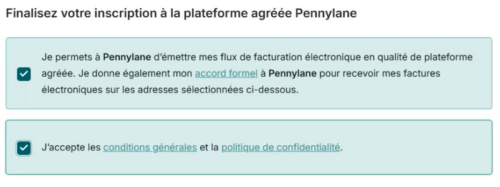
A la fin de l’inscription, la page ci-dessous s’affiche.
⚠️Une fois que vous arrivez à cette étape, revenez dans Comète.

Dans Comète, cliquez sur « Suivant » dans la fenêtre ci-dessous :

Etape 6 : Vérifiez la bonne activation de votre compte Pennylane
Cliquez sur le bouton Vérifier l’activation de votre compte

Une fois la vérification faite, cliquez sur Suivant.
Etape 7 : Associez votre Comète à Pennylane
Copiez l’URL mis à votre disposition pour récupérer votre token et ainsi associer votre Comète à votre compte Pennylane

Prenez connaissance et acceptez les conditions d’utilisation du connecteur Comète Pennylane, cliquez sur Se connecter à Pennylane.

Autorisez le partage de données avec Pennylane en cliquant sur le bouton Autoriser

Vous pourrez alors récupérer votre token que vous devrez copier-coller dans Comète

Recopiez votre token dans le champ voulu et cliquez sur Suivant.
Etape 8 : Configuration terminée

Bravo ! Lorsque vous arrivez à cette étape, la configuration entre Pennylane et votre société dans Comète est terminée !
Rappel
Après avoir connecté Comète à Pennylane, vous devez activer le format Factur-X afin que les factures générées par Comète soient conformes au format attendu par Pennylane.
⚠️ L’activation de Factur-X nécessite que certaines informations obligatoires soient renseignées dans les fiches clients. Pensez donc à vérifier et compléter les informations de vos clients avant de générer vos premières factures.
Pour activer le format Factur-X, rendez-vous dans :
Paramètres > Préférences globales > Comptabilité, puis cochez l’option Génération des PDF au format Factur-X.