

• Comète
  • Link
  • BI
  • Notes de version
    • Comete v153
    • BI version Juin 2025
  • Base documentaire
  • Contactez-nous
  • Comète
  • Link
  • BI
  • Notes de version
    • Comete v153
    • BI version Juin 2025
  • Base documentaire
  • Contactez-nous

COMETE

118
  • RH / Agents
    • Signature électronique de documents avec Universign 🔒
    • Durée minimale d’une période de travail 🔒
    • Gestion des cartes professionnelles 🔒
    • Passeport de prévention (Alerte sur les diplômes à déclarer) 🔒
    • Imprimer une lettre type 🔒
    • Les formalités 🔒
    • Ecrire une lettre libre 🔒
    • Gérer les DPAE (déclaration préalable à l’embauche, ex-DUE) 🔒
    • Créer une lettre type 🔒
    • Prime panier – Modifier le montant conventionnel 🔒
    • Les acomptes 🔒
    • Gestion des types de documents et des taux de conformité des fiches agents 🔒
    • Les alertes 🔒
    • Les anomalies de planification 🔒
    • Les dérogations 🔒
    • Création d’un agent 🔒
    • Modifier un agent 🔒
    • Gestion des entrées et sorties des agents 🔒
    • Gestion des indisponibilités 🔒
    • Les formalités 🔒
    • Le suivi des alertes 🔒
    • Le calcul des points de pénibilité 🔒
    • Prépaies
      • Créer une prime 🔒
      • Calcul des absences 🔒
      • Modifier et arrêter une prime 🔒
      • Attribuer une prime collectivement 🔒
      • Attribuer une prime déjà existante 🔒
      • Prime panier – Modifier le montant conventionnel 🔒
      • Les acomptes 🔒
    • Sous-traitance
      • Les formalités 🔒
      • Modifier ou archiver un agent sous-traitant 🔒
      • Visualiser, modifier, archiver ou détruire une société sous-traitante 🔒
      • Les tarifs sous-traitant 🔒
      • Edition des plannings du sous-traitant 🔒
      • Créer un bon de commande sous-traitant 🔒
      • Créer une société sous-traitante 🔒
      • Créer un agent sous-traitant 🔒
      • Les formalités 🔒
      • Le suivi des alertes 🔒
  • Gestion Commerciale
    • Gestion des contacts clients et sites 🔒
    • Clients
      • Les formalités 🔒
      • Gestion des types de documents et des taux de conformité des fiches agents 🔒
      • Les alertes 🔒
      • Créer un client 🔒
      • Modifier un client 🔒
      • Supprimer un client 🔒
      • Les relances de factures 🔒
      • Créer un contrat commercial 🔒
      • Archiver ou Désarchiver un client 🔒
      • Gestion des contacts clients et sites 🔒
      • Trouver un client 🔒
      • Les formalités 🔒
      • Le suivi des alertes 🔒
    • Sites
      • Les formalités 🔒
      • Visualiser les sites d’un client 🔒
      • Associer un site à un client 🔒
      • Modifier un site 🔒
      • Archiver ou Désarchiver un site 🔒
      • Gestion des types de documents et des taux de conformité des fiches agents 🔒
      • Gestion des contacts clients et sites 🔒
      • Les formalités 🔒
      • Le suivi des alertes 🔒
    • Simulations et Devis
      • Créer une Simulation 🔒
      • Créer un devis 🔒
    • Forfaits
      • Modifier un forfait 🔒
      • Créer un forfait 🔒
      • Archiver une période forfaitaire ou un forfait 🔒
    • Facturation
      • Connectez votre logiciel Comète à la PA Pennylane
      • Durée minimale d’une période de travail 🔒
      • FAQ Réforme Facturation Électronique (RFE)
      • Les avoirs 🔒
      • Facturation manuelle 🔒
      • Consulter une épreuve ou facture 🔒
      • Modification d’une épreuve 🔒
      • Validation des épreuves 🔒
      • Dématérialisation des factures – Factur-X 🔒
      • Dématérialisation des factures – CHORUS PRO 🔒
      • Facturation automatique 🔒
  • Exports
    • Export paramétrés planifiés 🔒
  • Paramétrage
    • Créer un type de dérogation 🔒
    • Gestion des documents publiés sur Comète Link 🔒
    • Envoyer un email à un agent 🔒
    • Gestion des droits Société / Agence / Secteur 🔒
    • Les formalités 🔒
    • Courriers - Emails
      • Ecrire une lettre libre 🔒
      • Supprimer une lettre type 🔒
      • Envoyer un email à un agent 🔒
      • Envoi d’un email collectif 🔒
    • Droits utilisateurs
      • Gestion des droits Société / Agence / Secteur 🔒
  • Exploitation / Planification
    • Durée minimale d’une période de travail 🔒
    • Créer un type de dérogation 🔒
    • Modifier les horaires d’une vacation 🔒
    • Prises et fins de services 🔒
    • Remplacer un agent 🔒
    • Scinder un profil de prestation 🔒
    • Préconiser / Dépréconiser un agent 🔒
    • Modifier les horaires d’un profil de prestation 🔒
    • Modifier les jours concernés par un profil de prestation 🔒
    • Modifier les dates de début et de fin d’un profil de prestation 🔒
    • Création des vacations avec un cycle de travail individuel 🔒
    • Création de trames depuis le planning site 🔒
    • Création des vacations à partir d’un profil variable 🔒
    • Création des vacations à partir d’un profil fixe 🔒
    • Envoyer un email à un agent 🔒
    • Création d’une prestation 🔒
    • Modifier les dates d’une prestation 🔒
    • Prolonger une prestation 🔒
    • Rattacher un contrat commercial à une prestation 🔒
    • Affecter des vacations 🔒
    • Désaffecter une ou plusieurs vacations 🔒
    • Le Planning Site 🔒
    • Supprimer une ou plusieurs vacations 🔒
    • Gestion d’une trame sur un profil 🔒
    • Création d’un profil fixe 🔒
    • Création d’un profil variable 🔒
    • Création d’un profil de prestation de type Cycle 🔒
    • Prestations mobiles / Interventions
      • Gestion des prestations mobiles 🔒
      • Création d’articles de type « Prestations Mobile » 🔒

Comète Link

14
  • Comète On Time : Les pointages 🔒
  • Paramétrage Comète Link – Espace Partenaire 🔒
  • Paramétrage Comète Link – Espace Manager 🔒
  • Paramétrage Comète Link – Espace Candidature 🔒
  • Paramétrage Comète Link – Espace Agents 🔒
  • Gestion des documents publiés sur Comète Link 🔒
  • Paramétrage de Comète Link – Onglet Général 🔒
  • Paramétrage Comète Link – Espace client 🔒
  • Espace partenaire 🔒
  • Publication des plannings par robot 🔒
  • Comète Link – Espace Manager 🔒
  • Comète Missions 🔒
  • Espace client 🔒
  • Espace agent 🔒

Comète BI

1
  • Comète BI – Juin 2025 🔒

Notes de version

1
  • Version 1.5.3
Voir les catégories
  • Accueil
  • Facturation électronique (France)

Facturation électronique (France)

Temps de lecture estimé : 4 mins

Introduction

La mise en conformité avec la facturation électronique introduit de nouveaux champs obligatoires ou recommandés dans plusieurs fiches.

Fiche société

Modifiez les informations de chacune de vos sociétés, en suivant ce chemin :

1. Accédez à Comète, onglet Paramètres ;
2. Cliquez sur le bouton Utilisateurs, puis suivre Sociétés ;
3. Double-cliquez sur la société que vous souhaitez modifier :

– Numéro de SIRET : Identifiant légal de l’établissement
– Type de TVA : Détermine à quel moment la TVA devient exigible :

  • Livraison
  • Facturation (débits)
  • Paiement (encaissements)

– Code APE : Code d’activité de l’entreprise (« 8010Z » pour les activités de sécurité privée)

Puis dans l’onglet , modifiez le champ Clauses légales qui contenait toutes les informations en bas de vos factures, et renseignez le statut et capital, le RCS et les autres informations ci-dessous dans les nouveaux champs dédiées :


Fiche client

La fiche des clients évolue, en création et en modification :

– Adresse ligne 3 : disponible pour saisir les adresses les plus longues ;

– SIRET : Indispensable pour générer une facture au format Factur-X ;
La saisie du SIRET alimente automatiquement le Code TVA

– Statut : Secteur privé, Secteur public ou Particulier ;
Par défaut, Comète renseigne Secteur privé à tous.

– Identifiant de facturation électronique : Il correspond à l’adresse de routage utilisée par la PA (Plateforme Agréée) pour envoyer les factures électroniques à votre client en le retrouvant automatiquement dans l’annuaire du PPF (Portail Public de Facturation) et d’assurer la bonne livraison de la facture. Ce champ n’est pas obligatoire mais fortement recommandé.

Si vos clients vous le demandent, il est également possible de renseigner des informations complémentaires :

– Référence : Identifiant ou référence fourni(e) par votre client permettant d’identifier votre entreprise dans son système interne. Cette information est souvent exigée par les grands comptes ou les administrations pour faciliter le traitement automatique des factures. (Cette donnée alimente la balise « BuyerReference » dans le fichier Factur-X).

– Référence comptable : Numéro ou codification comptable interne (Cette donnée alimente la balise « ContractReferencedDocument > IssuerAssignedID » dans le fichier Factur-X).

– Référence contrat : Référence du contrat, du marché ou de l’accord commercial auquel la facture se rattache. Elle permet de faire le lien entre la facture et un engagement contractuel
préalablement défini. (Cette donnée alimente la balise « ReceivableSpecifiedTradeAccountingAccount > ID » dans le fichier Factur-X).


Ces informations sont disponibles et modifiables dans chaque facture associée à ce client, en création ou en modification, dans l’onglet .

Fiche site

La fiche des sites évolue, en création et en modification :

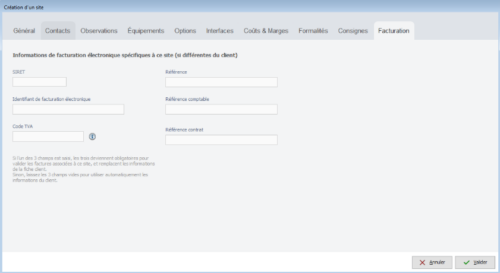
  • un champ « Adresse ligne 3 » est disponible pour saisir les adresses les plus longues ;
  • L’onglet « Facturation » contient de nouveaux champs d’informations de facturation électronique. 
    Lorsque ces informations sont renseignées sur une fiche site, elles sont automatiquement reprises dans les données des factures au format Factur-X, uniquement pour les factures associées exclusivement à ce site. 

    Ces informations restent facultatives sur la fiche site.
    Si elles ne sont pas complétées, les données de facturation électronique de la fiche client seront utilisées pour leurs factures associées.


Fiche contact
Parmi les contacts associés à un client, vous pouvez à présent préciser si l’un d’eux doit être renseigné dans la facturation électronique, en cochant la case ci-dessous. Le format Factur-X limite le nom de contact à 1 par facture, celui-ci est modifiable en création ou modification de facture, dans l’onglet :

Fiche Factor

Si vous utilisez des factors, ceux-ci doivent également être mis à jour, en passant par le chemin suivant :

  1. Accédez à Comète, onglet Paramètres ;
  2. Cliquez sur le bouton Gestion commerciale, puis sur le menu Factors.
  3. Double-cliquez sur vos factors pour les modifier ;

Les 2 champs ci-dessous doivent renseignés :


Utilitaire de mise à jour des clients

Pour mettre à jour collectivement vos fiches clients, un utilitaire est disponible :

  1. Accédez à Comète, onglet Gestion commerciale ;
  2. Cliquez sur le bouton Utilitaires, puis suivre Clients, puis « Siret, Code TVA, adresse électronique… » ;

Celui-ci liste vos clients non archivés ainsi que leurs informations liées à la facturation électronique.
Une colonne permet également de connaitre la date de dernière facture de chacun de vos clients.

En sélectionnant un client, ses informations apparaissent en bas de l’écran et peuvent être modifiées.
Il est également possible d’exporter les données de cet utilitaire (format Excel) afin de les renseigner dans le fichier, puis de le réimporter.

INFORMATIONS IMPORTANTES POUR POUVOIR IMPORTER LES DONNÉES :

– Le fichier doit être enregistré au format CSV, séparateur tabulation ;
– Les colonnes doivent être identiques à celles exportées ;
– Pensez à formater vos colonnes au format « Nombre sans décimales » ou « Texte » ;
– Seules les données suivantes peuvent être importées par cet utilitaire :

  • Siret ;
  • Code TVA ;
  • Identifiant de facturation électronique ;
  • Références ;
  • Référence comptable ;
  • Référence contrat.

Donner votre avis

  • Happy
  • Normal
  • Sad
Sommaire
  • Introduction
  • Fiche société
  • Fiche client
  • Fiche site
  • Fiche contact
  • Fiche Factor
  • Utilitaire de mise à jour des clients
  • Mentions légales